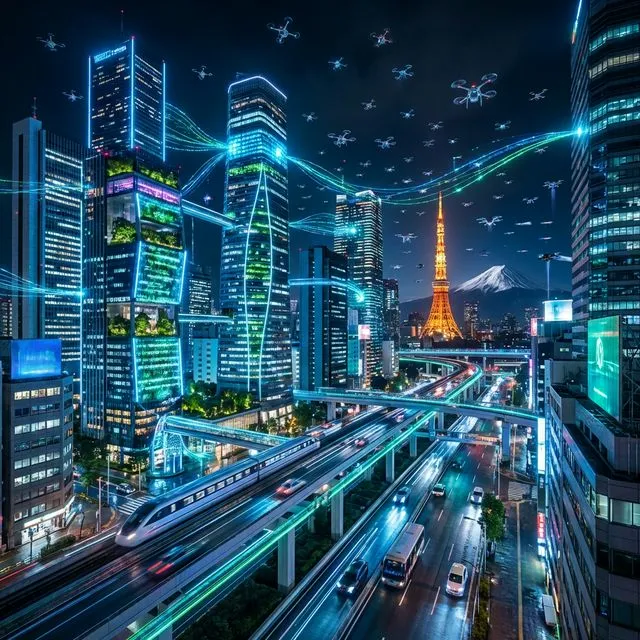
結論:Stable Diffusion ローカル環境での画像生成は設定次第!
「Stable Diffusion ローカルで画像生成したいけれど、設定がうまくいかない…」そんな悩みを抱えていませんか?せっかく高性能なPCを用意しても、環境構築や設定でつまずいてしまうと、画像生成AIの強力な可能性を十分に活かせません。しかし、ご安心ください。この記事では、Stable Diffusion ローカル版で画像生成できない原因を徹底的に分析し、具体的な解決策を初心者にも分かりやすく解説します。この記事を読めば、あなたもローカル環境で思い通りの画像を生成できるようになるはずです。
▶ あわせて読みたい:Stable Diffusion:創造性を解き放つAIアートの進化
📐 Stable Diffusion ローカル画像生成の流れ
Stable Diffusion ローカル環境で画像生成できない原因と解決策

GPUドライバーが最新でない
Stable Diffusionをはじめとする画像生成AIは、GPU(グラフィックボード)の計算能力に大きく依存します。そのため、GPUドライバーが古いと、正常に動作しない、あるいはパフォーマンスが著しく低下することがあります。特に、最新のAIモデルやライブラリは、最新のドライバーを前提としている場合が多いです。
VRAM不足によるエラー
ローカル環境でStable Diffusionを動作させる上で、VRAM(ビデオメモリ)の容量は非常に重要です。画像生成時には、モデルや生成する画像の解像度に応じて大量のVRAMを消費します。VRAMが不足していると、「CUDA out of memory」のようなエラーが発生し、画像生成が中断されてしまいます。
解決策:VRAM使用量を抑える設定
VRAM不足を解消するためには、いくつかの設定を見直す必要があります。まず、生成する画像の解像度を下げることが最も効果的です。また、Web UIの設定で、「low VRAM」オプションを有効にする、またはバッチサイズを小さくするといった対策も有効です。さらに、不要なアプリケーションを終了して、バックグラウンドでVRAMを消費しているプロセスを解放することも重要です。
Pythonや関連ライブラリのバージョン不一致
Stable Diffusionは、Pythonとその関連ライブラリ(PyTorch、TensorFlowなど)に依存しています。これらのバージョンが互換性のない組み合わせになっていると、インストール段階でエラーが発生したり、実行時に予期せぬ問題を引き起こしたりすることがあります。特に、公式ドキュメントやコミュニティで推奨されているバージョンを確認せずにインストールを進めると、この問題に直面しやすいです。
解決策:推奨バージョンでの環境構築
Stable Diffusionをローカルで安定して動作させるためには、公式ドキュメントや信頼できる情報源で推奨されているPythonおよび関連ライブラリのバージョンを正確に把握し、それに沿って環境を構築することが不可欠です。例えば、特定のバージョンが必要な場合は、仮想環境(venvやconda)を利用して、プロジェクトごとに独立した環境を作成することをおすすめします。これにより、他のプロジェクトとの依存関係による競合を防ぐことができます。
インストーラーやスクリプトの実行権限不足
ローカル環境でStable Diffusionをセットアップする際、インストーラーやセットアップスクリプトを実行する必要があります。これらのファイルに対する実行権限がない場合、インストールプロセスが途中で停止したり、必要なファイルが正しく配置されなかったりすることがあります。特に、Windows環境では、管理者権限で実行する必要がある場合があります。
解決策:管理者権限での実行とパーミッション確認
インストーラーやスクリプトを実行する際は、必ず管理者権限で実行するようにしてください。Windowsの場合は、実行ファイルやコマンドプロンプトを右クリックして「管理者として実行」を選択します。macOSやLinuxの場合は、`sudo`コマンドを使用して実行します。また、インストール先のフォルダやファイルに対する読み取り・書き込み権限も確認し、必要であれば修正することで、実行権限の問題を解消できます。
▶ あわせて読みたい:Stable Diffusionをローカルで無料に!初心者向け使い方と環境構築
Stable Diffusion ローカル環境での画像生成設定のポイント

モデル(Checkpoint)の選択と配置
Stable Diffusionの画像生成能力は、使用するモデル(Checkpoint)に大きく依存します。モデルとは、学習済みのAIの重みデータであり、生成される画像のスタイルや品質を決定づける重要な要素です。Civitaiなどのサイトから好みのモデルをダウンロードできますが、正しいフォルダに配置しないと、AIがモデルを認識できず、画像生成ができません。
解決策:モデルの正しい配置場所
一般的に、Stable Diffusion Web UI(AUTOMATIC1111版など)では、ダウンロードしたモデルファイル(`.ckpt`または`.safetensors`形式)を、Web UIのルートディレクトリ内にある `models/Stable-diffusion` フォルダに配置します。配置後、Web UIを再起動し、画像生成インターフェースのモデル選択ドロップダウンメニューから、新しく追加したモデルを選択してください。モデル名が表示されない場合は、Web UIの再起動や、モデルフォルダのパスが正しいか再確認が必要です。
プロンプトの重要性と効果的な記述方法
Stable Diffusionで望む画像を生成するためには、「プロンプト」と呼ばれるテキストによる指示が極めて重要です。プロンプトが曖昧だったり、不適切だったりすると、意図しない画像が生成されたり、全く生成されなかったりします。効果的なプロンプトを作成するには、生成したい画像の要素(被写体、背景、画風、構図、色調など)を具体的に記述することが求められます。
解決策:具体的なプロンプト作成テクニック
プロンプト作成の基本は、「誰が(被写体)、どこで(背景)、何をしている(行動)、どのようなスタイルで(画風)」といった要素を盛り込むことです。例えば、「A beautiful woman, standing in a futuristic city at night, cyberpunk style, detailed lighting, cinematic」のように具体的に記述します。また、ネガティブプロンプト(生成してほしくない要素を指定)も活用することで、画像の品質をさらに向上させることができます。例えば、「ugly, distorted, low quality, bad anatomy」などをネガティブプロンプトに指定します。
サンプラーとステップ数の最適化
画像生成プロセスでは、「サンプラー」と「ステップ数」という2つの重要なパラメータがあります。サンプラーは、ノイズから画像を生成するアルゴリズムの種類を指し、ステップ数は、そのアルゴリズムが画像を生成するために繰り返す回数です。これらの設定を適切に調整することで、生成される画像の品質や生成速度に大きな影響を与えます。
解決策:目的に合わせたサンプラーとステップ数の選択
一般的に、ステップ数が多いほど画像の品質は向上する傾向がありますが、生成時間は長くなります。多くの場合、20〜30ステップ程度で十分な品質が得られます。サンプラーについては、DPM++ 2M KarrasやEuler aなどが人気があり、それぞれ異なる特徴を持っています。まずは、デフォルト設定で試してみて、生成結果を見ながらステップ数やサンプラーを変更していくのがおすすめです。目的に合わせて、品質重視ならステップ数を増やし、速度重視なら減らすといった調整を行います。
▶ あわせて読みたい:Stable Diffusion ローカルでの画像生成エラー解決:初心者向け使い方と失敗談

ひできち: 😊 Stable Diffusion、最初は戸惑うことも多いですよね。でも大丈夫!設定一つでガラッと結果が変わるんですよ。もしうまくいかなくても、原因と解決策を一つずつ試してみてくださいね。
🎬 関連動画
【ケーススタディ】VRAM 8GBのGPUでStable Diffusionを動かす方法
💼 活用事例
ユーザーAさんは、Stable Diffusionをローカル環境で試したいと考えていましたが、所有するGPUのVRAMが8GBと、一般的な推奨スペック(12GB以上)を下回っていました。そのため、「VRAM不足で画像生成できないのでは?」と懸念していました。しかし、以下の設定を見直すことで、問題なく画像生成ができるようになりました。
- VRAM使用量を抑える設定:Web UIの起動オプションに `–lowvram` を追加し、バッチサイズを1に設定しました。
- モデルの選択:軽量化されたモデル(例:SD 1.5ベースのファインチューニングモデル)を選択しました。
- 画像解像度の調整:生成する画像の解像度を512×512ピクセルに制限しました。
- プロンプトの工夫:複雑すぎるプロンプトや、過度に詳細な指示を避け、シンプルな記述を心がけました。
これらの設定により、VRAM 8GBの環境でも、比較的スムーズに画像生成が可能になりました。ただし、生成速度は高性能GPUに比べて遅くなるため、根気強く待つ必要があります。
ひできち: 😊 特にVRAM 8GBのような環境だと、設定の工夫が本当に大事なんです。メモリを効率的に使う設定や、モデル選びもポイントですよ。少しでも快適に動かせるように、ぜひ色々な設定を試してみてくださいね!
よくある質問
Q: Stable Diffusionローカル版のインストールがうまくいきません。
A: インストールに失敗する原因は複数考えられます。PythonやGitのバージョンが古い、必要なライブラリが不足している、あるいは実行権限がないなどが考えられます。公式ドキュメントや信頼できるガイドを参考に、推奨されるバージョンで環境を構築し、管理者権限で実行しているか確認してください。
Q: 画像生成中に「CUDA error: out of memory」と表示されます。
A: これはVRAM不足が原因で発生するエラーです。画像解像度を下げる、バッチサイズを小さくする、Web UIの起動オプションに `–lowvram` を追加するなどの対策を試してください。それでも解決しない場合は、よりVRAM使用量の少ないモデルを使用することを検討しましょう。
Q: 生成される画像がノイズだらけで、意図した画像になりません。
A: プロンプトの記述が不十分、あるいはサンプラーやステップ数の設定が適切でない可能性があります。プロンプトをより具体的に記述し、ネガティブプロンプトも活用してみてください。また、ステップ数を増やしたり、異なるサンプラーを試したりすることで、画像の品質が改善されることがあります。
Q: ダウンロードしたモデルファイルが認識されません。
A: モデルファイルが正しいフォルダに配置されていない、あるいはファイル形式が対応していない可能性があります。Web UIの `models/Stable-diffusion` フォルダに `.ckpt` または `.safetensors` 形式のファイルを配置し、Web UIを再起動してください。それでも認識されない場合は、ファイルが破損している可能性も考えられます。
Q: ローカル環境での画像生成速度が遅いです。
A: 生成速度は、GPUの性能、VRAM容量、画像解像度、ステップ数など多くの要因に影響されます。画像解像度を下げる、ステップ数を減らす、より軽量なモデルを使用するといった設定変更で改善が見込めます。また、PCのバックグラウンドで動作している不要なアプリケーションを終了させることも、リソースの解放につながります。
| 項目 | 推奨設定 | 注意点 | 参考情報 |
|---|---|---|---|
| GPUドライバー | 最新版をインストール | 古いドライバーはエラーの原因に | NVIDIAドライバーダウンロード |
| VRAM | 12GB以上推奨(最低8GB) | 不足するとエラー発生 | VRAMとは – IT用語辞典 |
| Pythonバージョン | 3.10.6推奨 | 互換性のないバージョンはNG | Python公式サイト |
| モデル配置フォルダ | `models/Stable-diffusion` | 正しく配置しないと認識されない | – |
| 画像解像度 | 512×512〜1024×1024 | VRAMに応じて調整 | – |
| ステップ数 | 20〜40 | 多すぎると遅延、少なすぎると品質低下 | – |
ひできち: 😊 もし生成で困ったことがあったら、よくある質問のコーナーも参考にしてみてくださいね。意外なヒントが見つかるかもしれません。皆さんの画像生成ライフがもっと楽しくなるよう応援していますよ!
まとめ:Stable Diffusion ローカル環境での画像生成を成功させるために
Stable Diffusionをローカル環境で使いこなし、思い通りの画像を生成するためには、GPUドライバーの更新、VRAM容量の確認、Pythonおよび関連ライブラリのバージョン管理、そしてモデルの正しい配置とプロンプトの工夫が不可欠です。特に、VRAM不足や設定ミスは初心者がつまずきやすいポイントですが、この記事で解説した解決策を一つずつ試していくことで、きっと乗り越えられるはずです。
まずは、ご自身のPC環境を確認し、今回ご紹介した設定を見直すことから始めてみてください。そして、積極的にコミュニティの情報を参考にしながら、Stable Diffusionの奥深い世界を探求していきましょう。この記事が、あなたのStable Diffusionライフの一助となれば幸いです。
ひできち
AIにハマっています。毎日AIと対話しながら、画像生成・プロンプト設計・Webツール開発に取り組んでいます。ChatGPT、Gemini、Claude、Cursor——あらゆるAIツールを実際に使い倒し、本当に役立つ情報だけをお届けします。理論より実践。使ってみて分かったリアルな活用法を発信中。
プロフィールを見る →

コメント