Midjourney アニメ 生成の基本をマスターしよう
Midjourneyを使って、魅力的なアニメ風の画像を生成したいとお考えですか? この記事では、初心者の方でもすぐに実践できるMidjourney アニメ 生成の基本的な使い方から、よりクオリティの高いイラストを生成するための最新テクニックまでを徹底解説します。 2026年9月現在、Midjourneyは日々進化しており、アニメ調の表現力も格段に向上しています。 本記事を読めば、あなたも思い通りのアニメ風イラストを自在に生成できるようになるはずです。
Midjourney アニメ 生成は、簡単なテキスト入力から驚くほど高品質な画像を生成できる、まさに革新的なツールです。 これまで絵を描くスキルがなかった方でも、自分のイメージを形にすることが可能になりました。 特にアニメやイラストの分野では、その表現力の高さから多くのクリエイターに支持されています。
この記事では、まずMidjourneyの基本的な始め方と登録方法から解説し、次にWeb版の使い方の基本、そしてアニメ風イラスト生成に不可欠なパラメータ設定やプロンプトのコツについて掘り下げていきます。 さらに、キャラクターの統一や部分修正といった応用テクニック、料金プランの比較まで、Midjourney アニメ 生成に関するあらゆる疑問を解消します。 最後まで読むことで、あなたもMidjourneyを使いこなして、魅力的なアニメ風画像を生成できるようになるでしょう。
▶ あわせて読みたい:Midjourney 商用利用 権利|料金プラン比較|始め方からトラブル回避まで
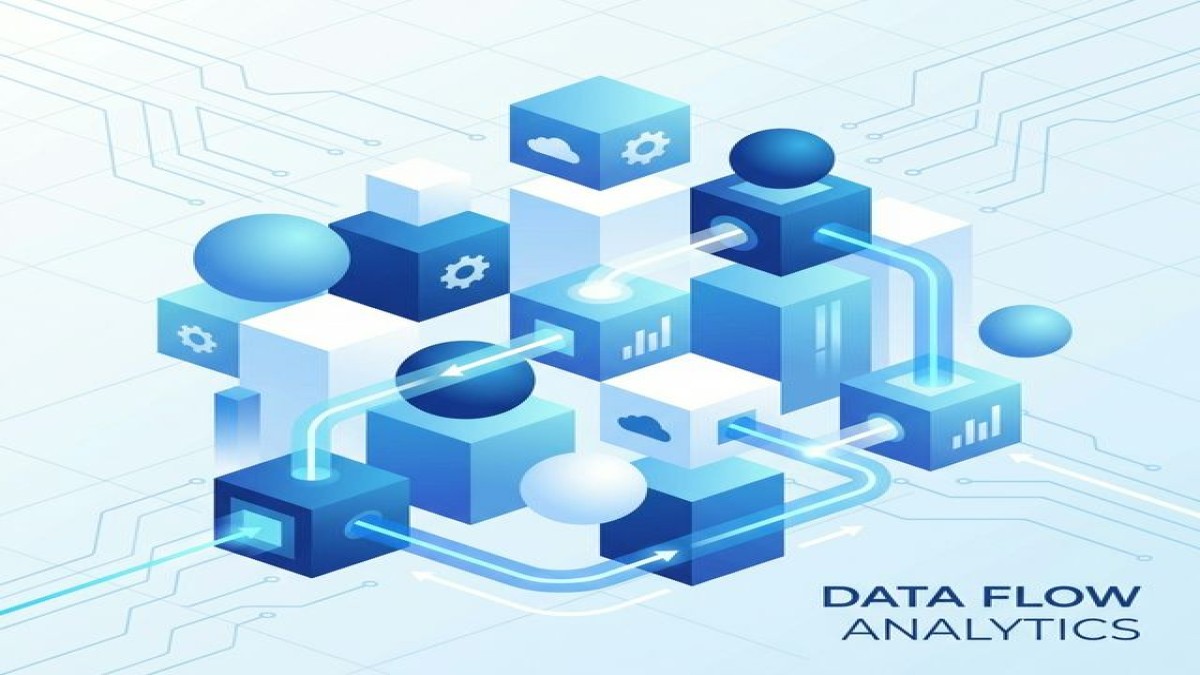
📐 Midjourney アニメ 生成フロー
Midjourney 始め方 登録から基本操作まで
Midjourneyを始めるには、まずアカウント登録が必要です。 現在、Midjourneyは無料プランを提供しておらず、利用するには有料プランへの加入が必須となります。 料金プランは複数ありますが、まずは一番手頃なBasicプラン(月額10ドル~)から試してみるのがおすすめです。 年払いにすると20%割引が適用されるため、長期的に利用する場合は年払いがお得になります。
登録は、Midjourneyの公式サイトにアクセスし、GoogleアカウントまたはDiscordアカウントでサインアップするだけで完了します。 複雑な設定や専門知識は一切不要です。 登録後、Discord上でMidjourneyボットとのやり取りを通じて画像を生成していきます。 プロンプト(指示文)を入力すると、AIがそれに基づいて画像を生成してくれる仕組みです。 まずは簡単なプロンプトから試して、AIの反応を見てみましょう。
Midjourneyの登録と基本操作のステップ:
- Midjourney公式サイトにアクセスし、アカウント登録を行う。
- Discordアカウントと連携させる。
- Discord上でMidjourneyボットに話しかけ、/imagineコマンドに続けて生成したい画像のテキストプロンプトを入力する。
- 生成された画像の中から気に入ったものを選択し、アップスケールやバリエーション生成を行う。
▶ あわせて読みたい:Midjourney Zoom Outで無限の創造性を解き放つ!最新機能と活用術【2026年最新】
Midjourney Web版 使い方とアニメ生成のコツ
MidjourneyのWeb版は、Discordを介さずにブラウザ上で直接操作できるため、より直感的に利用できます。 Web版では、生成履歴の管理や作品の整理がしやすく、初心者にもおすすめです。 アニメ風の画像を生成する際のコツは、プロンプトに「–niji」パラメーターを追加することです。 これは、Midjourneyがアニメやイラスト調の画像生成に特化したモデルを使用するように指示するものです。 例えば、「A beautiful anime girl in a cherry blossom garden –niji」のように入力します。
さらに、Nijiモデルのバージョン(例: –niji 6)を指定することで、より高品質なアニメ風画像を生成できます。 Nijiモデルには、画像のスタイルを調整するStylize(–s)パラメーターや、より表現豊かにするためのStyle very highといった設定もあります。 これらの設定を駆使することで、アニメの作画スタイルを細かくコントロールすることが可能です。
アニメ風生成のコツ:
- プロンプトに「–niji」パラメーターを追加する。
- Nijiモデルのバージョンを指定する(例: –niji 6)。
- Stylize(–s)パラメーターやStyle設定で、アニメの表現力を調整する。
- キャラクターの画風を統一したい場合は、–sref(スタイル参照)や–cref(キャラクター参照)を活用する。
▶ あわせて読みたい:画像生成AIの価格徹底比較!2026年最新モデルで賢く選ぶ
Midjourney 料金プラン 比較とアニメ生成におけるおすすめ
Midjourneyには、主に4つの料金プランがあります。 2026年9月現在、各プランの概要は以下の通りです。
| プラン名 | 月額料金(目安) | 主な特徴 |
|---|---|---|
| Basic | 約10ドル | 月900回のFast GPU時間、無制限のRelaxモード生成 |
| Standard | 約30ドル | 月30時間のFast GPU時間、無制限のRelaxモード生成、Stealth Modeなし |
| Pro | 約60ドル | 月60時間のFast GPU時間、無制限のRelaxモード生成、Stealth Modeあり |
| Mega | 約120ドル | 無制限のFast GPU時間、無制限のRelaxモード生成、Stealth Modeあり |
アニメ生成を頻繁に行う場合や、高品質な画像を求める場合は、Standardプラン以上の利用をおすすめします。 特に、生成した画像を非公開にしたい場合は、ProプランまたはMegaプランのStealth Mode機能が必須となります。 Fast GPU時間は、画像生成だけでなく、アップスケールや動画生成にも消費されるため、利用頻度に合わせて余裕を持ったプランを選ぶことが重要です。 年払いにすると割引が適用されるため、Monthly Costを抑えたい場合は年払いを検討しましょう。
Midjourney パラメータ 一覧とアニメ生成への応用
Midjourneyのパラメーターは、生成される画像のスタイルや構図を細かく調整するための強力なツールです。 アニメ風生成に特に役立つパラメーターをいくつか紹介します。
- –ar(アスペクト比): 画像の縦横比を指定します。 アニメの横長(16:9)や、キャラクターの全身図に適した縦長(9:16)など、シーンに合わせて調整しましょう。 例:
--ar 16:9 - –sref(スタイル参照): 特定の画像のスタイルを参考にして画像を生成します。 アニメの作画スタイルを統一したい場合に非常に有効です。 数値コード(例:
--sref 166160516)や画像URLを指定できます。 - –cref(キャラクター参照): 特定のキャラクターの特徴を維持したまま画像を生成します。 同じキャラクターを異なるシーンで登場させたい場合に便利です。
- –stylize(–s): 生成される画像の芸術性や装飾の度合いを調整します。 値を高くすると、よりスタイリッシュで詳細な描写になります。
- –chaos(–c): 生成される画像のランダム性を設定します。 予期せぬ面白い結果を得たい場合に使用します。
- –niji: アニメやイラスト調の生成に特化したモデルを使用します。
これらのパラメーターを組み合わせることで、より具体的で意図に沿ったアニメ風画像を生成することが可能になります。

ひできち: 😊 Midjourneyへようこそ!記事を参考に、まずは簡単なプロンプトから生成を始めてみてくださいね。実際に手を動かすことで、アニメ生成の楽しさがぐっと深まりますよ!色々なキャラクターを作ってみましょう。
🎬 関連動画
Midjourney アスペクト比 指定で構図を自在に
画像の構図を決定する上で、アスペクト比の指定は非常に重要です。 Midjourneyでは、–arパラメーターを使用することで、生成される画像の縦横比を自由に設定できます。
例えば、SNSのアイコンや正方形の作品には–ar 1:1、映画やアニメのような横長の構図には–ar 16:9、スマホの壁紙や縦長のキャラクターイラストには–ar 9:16が適しています。
アスペクト比を適切に設定することで、画像の印象が大きく変わります。 キャラクターを際立たせたい場合は縦長、風景や背景を広く見せたい場合は横長にするなど、目的に応じて使い分けましょう。
ひできち: 😊 パラメータや参照機能、Vary Regionなど、Midjourneyには奥深い機能がたくさんありますよね。これらを組み合わせることで、あなたの頭の中にある理想のアニメキャラに近づけられますよ。ぜひ色々な設定を試して、自分だけの表現を見つけてみてください!
Midjourney スタイル参照 (sref) と キャラクター統一 (cref)
Midjourneyで一貫したスタイルやキャラクターを維持することは、シリーズ作品やキャラクターデザインにおいて不可欠です。 そのために役立つのが、–sref(スタイル参照)と–cref(キャラクター参照)パラメーターです。
–srefを使用すると、既存の画像のスタイルや雰囲気を参照して、新しい画像を生成できます。 これにより、特定の画風を再現したり、複数の画像を同じトーンで統一したりすることが可能です。 スタイル参照コード(例: --sref 166160516)や画像URLを指定することで、参照元を指定します。
一方、–crefは、指定したキャラクターの特徴(顔、髪型、服装など)を維持したまま、異なるポーズやシチュエーションで画像を生成します。 これにより、キャラクターの一貫性を保ちながら、様々なバリエーションを作成できます。 –cwパラメーターで、顔だけを統一するのか、全身を統一するのかも調整可能です。
これらの機能を活用することで、より複雑で一貫性のあるビジュアルストーリーテリングが可能になります。
ひできち: 😊 Midjourneyは進化が速いツールなので、新しい機能や表現方法が日々生まれています。ぜひ他のクリエイターさんの作品も参考にしながら、あなたらしいアニメ画像をたくさん生み出してくださいね。創作は無限大ですよ!
Midjourney Vary Region 部分修正で理想の画像に
生成された画像に微調整を加えたい場合、Vary Region機能が非常に役立ちます。 この機能を使うと、画像の一部を選択して、その部分だけをプロンプトに基づいて再生成できます。
例えば、キャラクターの表情を変えたい、背景の一部を修正したい、といった場合に効果的です。 Remix modeをオンにしておくと、Vary Region実行時にプロンプトを編集できるため、より詳細な修正が可能になります。
Vary Regionの活用例:
- キャラクターの顔の表情を笑顔に変更する。
- 服装のデザインを一部変更する。
- 背景に不要なオブジェクトを追加または削除する。
- 手の指など、細かい部分の描写を修正する。
この機能により、生成された画像に細部までこだわり、より理想に近い仕上がりに近づけることができます。
よくある質問
Q: Midjourneyでアニメ風画像を生成する際に、最も重要なパラメーターは何ですか?
A: アニメ風画像を生成するには、まず–nijiパラメーターを使用することが基本です。 これにより、Midjourneyはアニメやイラスト調の生成に特化したモデルを使用します。 さらに、Nijiモデルのバージョン(例: –niji 6)や、スタイルを調整する–sref、キャラクターを統一する–crefなどを組み合わせることで、より理想的なアニメ風画像を生成できます。
Q: Midjourneyの料金プランで、アニメ生成を頻繁に行う場合、どのプランがおすすめですか?
A: アニメ生成を頻繁に行う場合や、高品質な画像を求める場合は、Standardプラン(月額約30ドル)以上の利用をおすすめします。 Fast GPU時間が十分にあり、Relaxモードでの無制限生成も利用できるため、コストを気にせずクリエイティブな作業に集中できます。 公開ギャラリーに表示させたくない場合は、Proプラン以上のStealth Mode機能が必要です。
Q: スタイル参照 (–sref) と キャラクター参照 (–cref) の違いは何ですか?
A: –srefは、参照画像の「スタイル」や「画風」を取り込むためのパラメーターです。 一方、–crefは、参照画像の「キャラクターの特徴」を維持したまま画像を生成するためのパラメーターです。 アニメのキャラクターデザインでは、–crefでキャラクターの見た目を固定し、–srefで全体の画風を統一するといった併用が効果的です。
Q: Vary Regionで部分修正する際、Remix modeは必須ですか?
A: Vary Regionで部分修正する際に、Remix modeをオンにすると、修正したい部分のプロンプトを編集できるようになります。 これにより、より意図に沿った詳細な修正が可能になるため、強く推奨されます。 Remix modeをオフにした場合は、元のプロンプトがそのまま適用されます。
Q: Midjourneyで生成したアニメ風画像は商用利用できますか?
A: Midjourneyで生成した画像は、基本的にすべての有料プランで商用利用が可能です。 ただし、年商100万ドルを超える企業の場合は、Proプラン以上の契約が必要となる場合があります。 利用規約をよく確認し、不明な点があればMidjourneyの公式情報を参照してください。
まとめ
Midjourney アニメ 生成は、その高い表現力と使いやすさから、多くのクリエイターにとって強力なツールとなっています。 本記事では、基本的な始め方から、Nijiモデルを活用したアニメ風生成のコツ、パラメーター設定、そしてスタイルやキャラクターの統一、部分修正といった応用テクニックまでを網羅的に解説しました。
Midjourney アニメ 生成をマスターするには、まず基本となるパラメーター(–niji, –ar, –sref, –cref)を理解し、それらをプロンプトに効果的に組み込むことが重要です。 また、料金プランを自身の利用頻度に合わせて選択し、Web版やDiscord版の機能を最大限に活用することで、より効率的かつ高品質な画像生成が可能になります。
今日から早速、あなたのイメージをMidjourneyで形にし、無限の可能性を秘めたアニメの世界を創造してみてください。 より高度なテクニックや最新情報については、Midjourneyの公式ドキュメントやコミュニティを参照することをおすすめします。
ひできち
AIにハマっています。毎日AIと対話しながら、画像生成・プロンプト設計・Webツール開発に取り組んでいます。ChatGPT、Gemini、Claude、Cursor——あらゆるAIツールを実際に使い倒し、本当に役立つ情報だけをお届けします。理論より実践。使ってみて分かったリアルな活用法を発信中。
プロフィールを見る →

コメント