PR:この記事にはアフィリエイト広告が含まれます。公式情報を調べて購入の判断材料を整理した記事で、実機での画質・処理速度の検証レビューではありません。情報確認日:2026年11月22日。
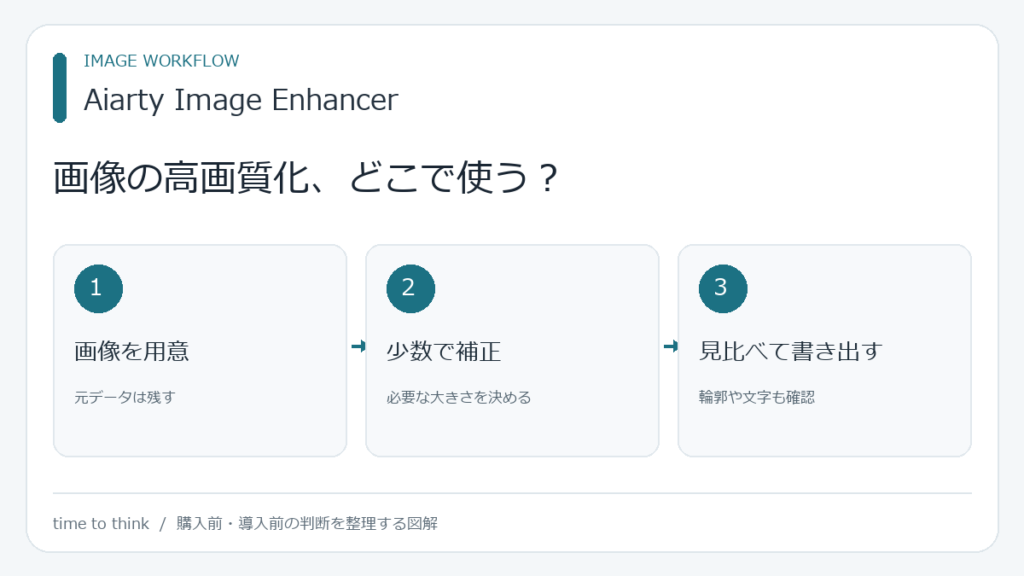
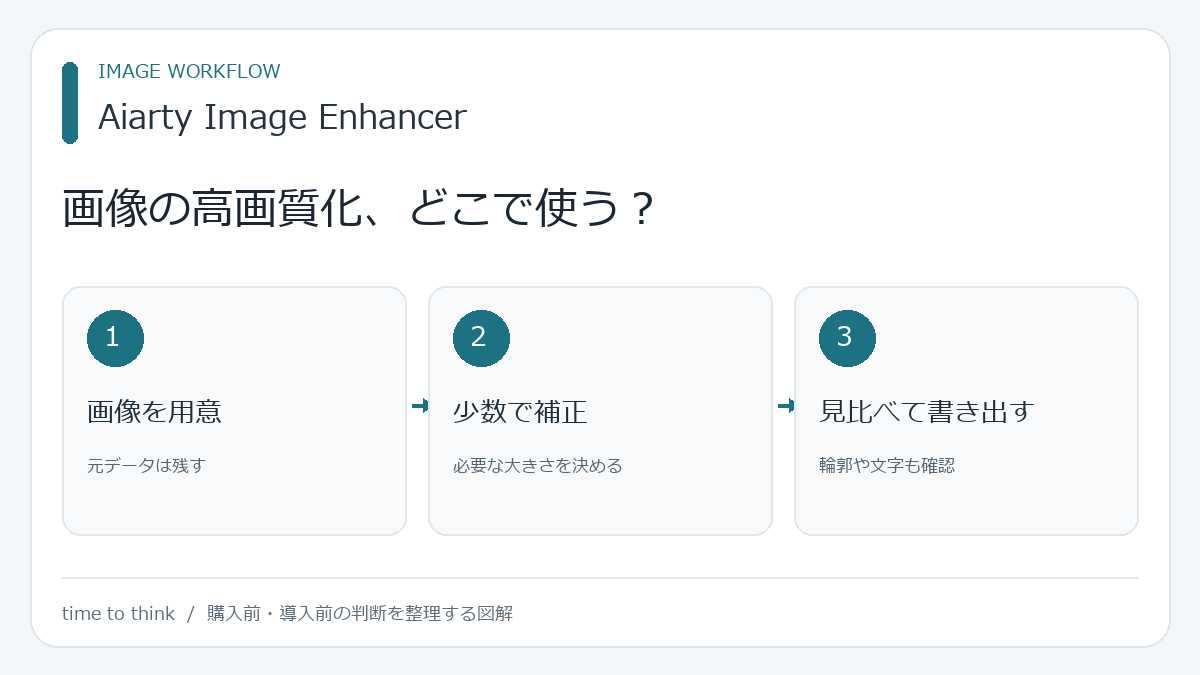
Aiarty Image Enhancerを買うべきか迷ったら、最初に考えたいのは何枚の画像を、どの大きさで使うかです。SNSに小さく載せる画像と、印刷用に拡大する画像では、必要な補正の程度が違います。
この記事では、料金と無料版の制限を確認したうえで、有料版が向く使い方と、購入を急がなくてよいケースを整理します。
Aiartyが向く人・購入を急がなくてよい人
AIで作った画像や撮影した写真を、継続して拡大・補正するなら検討しやすい製品です。反対に、作業が一度きりなら、手元の編集ソフトで必要な仕上がりが得られるかを先に確かめましょう。
| 使い方 | 購入前の判断 |
|---|---|
| 生成画像を大きなサイズで使う | 輪郭や質感の補正が必要なら候補 |
| 写真を繰り返しまとめて処理する | 有料版の処理枚数と作業時間を比較 |
| 小さなSNS画像を数枚だけ使う | 今のソフトで足りるなら見送りも可能 |
| 文字や顔を完全に元通りにしたい | 補正結果の正確さを保証する用途では選ばない |
上の判断は本記事の編集上の考え方です。補正によって細部の見え方が変わる可能性があるため、商品の表示や記録写真では、元画像との照合を残してください。
料金は年間プランと永久ライセンスを分けて考える
料金は公式ページの確認結果を表示しています。対象プラン・更新条件・最終支払額は申込画面でご確認ください。
| プラン | 確認できた表示価格 | 支払・選択条件 |
|---|---|---|
| 年間プラン | 5,980円 | 12か月一括・税込・自動更新あり |
| 永久ライセンス | 6,980円〜7,880円 | 税込・選択条件による表示価格の範囲 |
料金の最終確認:2026年11月23日 04:15。キャンペーンや表示条件により変動します。
出典:公式料金ページ
年間料金と永久ライセンスは、使う予定の期間と対応OSを確認して選びます。年間プランは一括払いと更新条件に注意し、永久版も利用台数や特典の適用条件を確認しましょう。
無料版で確認できることと制限
公式には無料プランも用意されています。料金ページでは、画像10枚の処理、1回につき10枚までの書き出し、透かし等の出力制限が案内されています。有料版と同じ条件で納品できると考えないことが大切です。
出典:公式の無料版・有料版比較。機能ごとの制限は、ダウンロード時点の表示も確認してください。
有料版が必要か判断できない場合は、購入を急ぐ必要はありません。使いたい画像の種類、必要な解像度、処理枚数を先に決めると、比較しやすくなります。
導入前にチェックしたい3つの注意点
1.パソコンの動作環境
対応OSだけでなく、CPU・メモリ・GPUの条件も確認します。公式のWindows向け要件ではメモリ8GB、16GB以上推奨とされています。MacはIntelとAppleシリコンで案内が分かれています。
入力できる形式と書き出せる形式も同じではありません。公式仕様の出力形式はJPG・PNGです。納品先が別の形式を指定している場合は、作業全体の手順を確認しましょう。
2.画像生成と画像補正を混同しない
Midjourneyなどで画像を作る工程と、完成した画像の見え方を整える工程は別です。まず構図や用途を決め、使う画像を絞ってから補正すると、不要な作業を減らせます。
画像の作り直しが必要なのか、完成画像の拡大で済むのかを先に切り分けてください。構図の問題まで高画質化ソフトで解決しようとすると、期待と結果がずれやすくなります。
3.最大値だけで購入を決めない
公式に案内される高解像度出力は、すべての元画像が同じ品質になるという意味ではありません。小さな画像を極端に拡大するより、使うサイズに必要な補正を見極める方が実用的です。
迷ったときの選び方
最初に「今月処理する画像」を10枚程度書き出してください。次に、今の方法で1枚ずつ作業する手間と、有料版に支払う金額を比較します。
継続的な画像制作があり、対応環境も満たすなら有料版を検討できます。一方、必要性がまだ曖昧なら、既存ソフトでの作業を続け、困った場面を具体化してから選んでも遅くありません。
「高画質にできそう」より、「どの仕事を減らせるか」で選ぶと、買った後に使わなくなるリスクを抑えられます。