PR:この記事にはアフィリエイト広告が含まれます。公式操作ガイドから導入の流れを整理しています。実機で画質や処理速度を検証した記事ではありません。
Aiarty Image Enhancerを使い始めるときは、対応OSの確認、インストール、利用する版の確認の順で進めると整理しやすくなります。最初から大量の画像を処理せず、使いたい画像を少数選んで準備しましょう。
ここでは、公式ガイドで確認できる導入手順と、迷ったときの確認先をまとめます。画面の名称や機能はバージョンで変わる場合があるため、実際の画面と照合してください。
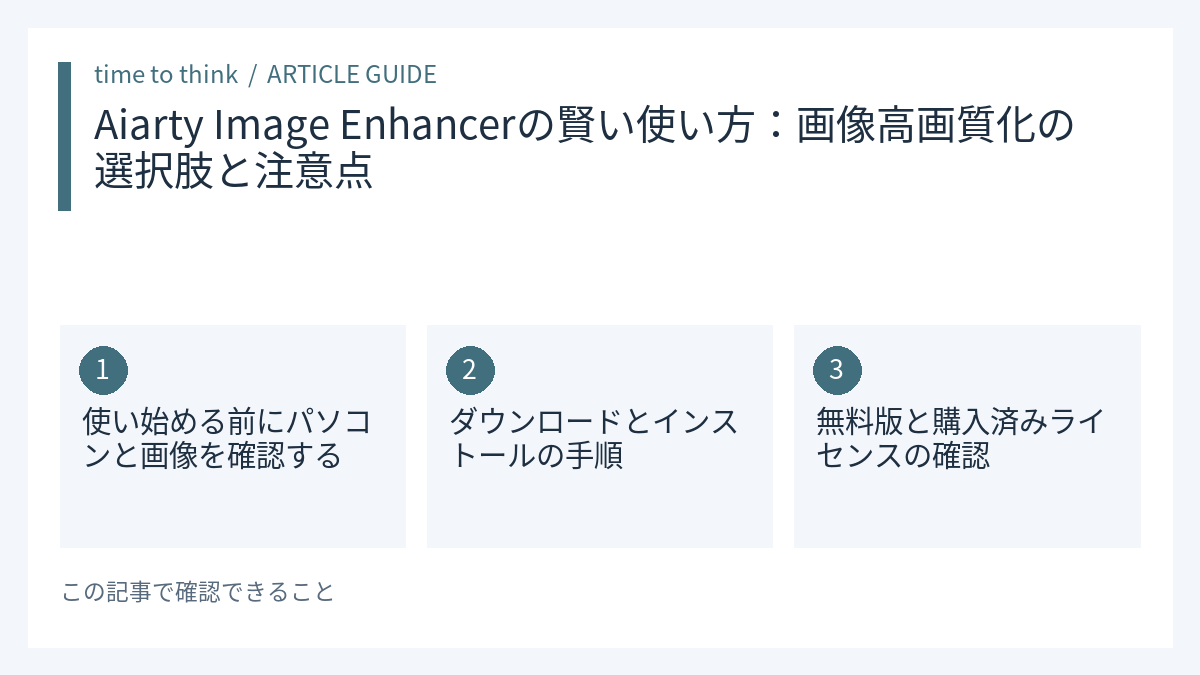
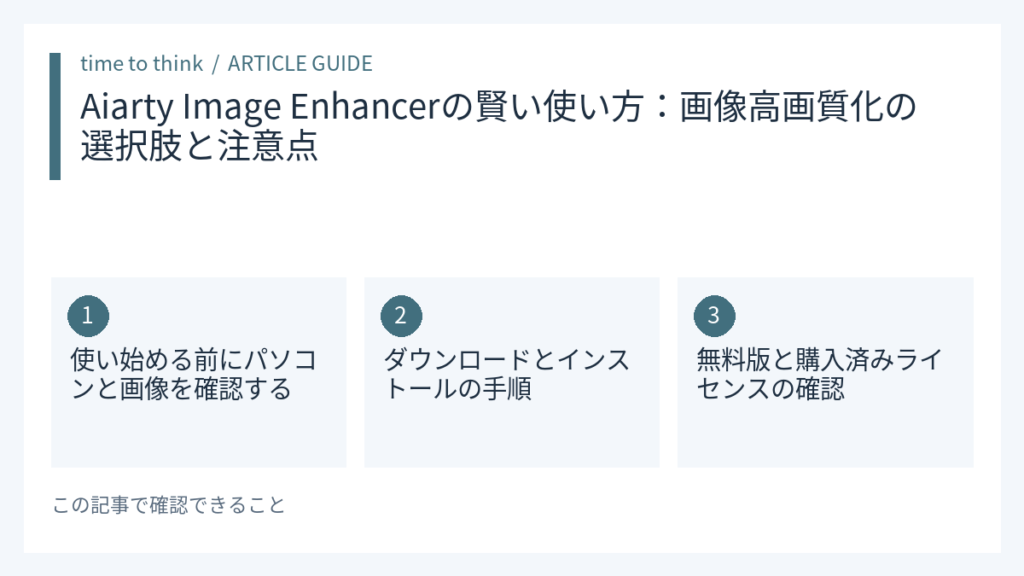
使い始める前にパソコンと画像を確認する
Aiarty Image Enhancerは、WindowsとMac向けのデスクトップソフトです。インストール前に、OS・メモリ・GPUを公式の動作環境と照合します。
OSの対応だけで、すべての画像が同じ速さで処理できるとは限りません。大きな画像やまとめての処理を予定している場合は、推奨環境も確認してください。
作業用には、元の画像とは別のコピーを用意します。元データを残しておけば、補正後の輪郭や文字、細部を比較するときにも役立ちます。
ダウンロードとインストールの手順
公式サイトで使っているOSに合う版を選びます。導入手順の出典は、Aiarty公式のスタートガイドです。
- Windows版・Mac版を取り違えず、公式サイトからインストーラーを取得します。
- Windowsの場合は、保存したインストーラーを開いて案内に沿って進めます。
- 必要ならインストール先を確認し、完了後にソフトを起動します。
会社や学校のパソコンで、ソフトの導入が制限されている場合は、管理者へ確認してください。画面に表示された条件を読まずに進めたり、不明な警告を回避したりする必要はありません。
無料版と購入済みライセンスの確認
無料版には書き出しなどの制限があります。試用できることと、そのまま納品に使えることを分けて考え、実際の出力条件を先に確認しましょう。
購入済みの場合は、注文に使ったメールアドレスと届いたライセンスコードを用意します。公式ガイドでは、ソフトのメニューから「登録」を開いて情報を入力する流れが案内されています。
登録できないときは、メールアドレスの取り違えや、コピーしたコードの前後に入った空白を確認します。ライセンス情報を第三者へ公開することは避け、不明な点は公式サポートへ問い合わせてください。
まだ購入を決めていない場合は、必要な処理枚数と利用期間を整理します。料金・無料版との違い・デメリットを整理した購入ガイドも判断材料になります。
操作で迷ったときは工程ごとに確認する
公式ガイドには、画像の追加、設定、プレビュー、書き出しの案内があります。いま困っているのが、画像を読み込む段階か、補正の設定か、出力の段階かを切り分けて確認しましょう。
例えば画像を大きく使いたい場合も、「どのサイズが必要か」を先に決めます。拡大率を上げ続けるのではなく、利用する大きさで元画像と見比べ、細部の変化を確認してください。
うまく進まないときは、OS、ソフトのバージョン、画像形式、表示されたエラーを控えると、公式の説明と照合しやすくなります。少数の画像で一連の流れを確認してから作業を広げるのが、手戻りを減らす方法です。
公式料金と購入前の確認
料金は公式ページの確認結果を表示しています。対象プラン・更新条件・最終支払額は申込画面でご確認ください。
| プラン | 確認できた表示価格 | 支払・選択条件 |
|---|---|---|
| 年間プラン | 5,980円 | 12か月一括・税込・自動更新あり |
| 永久ライセンス | 6,980円〜7,880円 | 税込・選択条件による表示価格の範囲 |
料金の最終確認:2026年11月23日 04:15。キャンペーンや表示条件により変動します。
出典:公式料金ページ
公式情報の確認日:2026年11月22日。料金欄は、公式ページの定期確認結果から更新されます。