Adobe Firefly 生成について知りたい方に向けて、この記事では要点を整理して解説します。
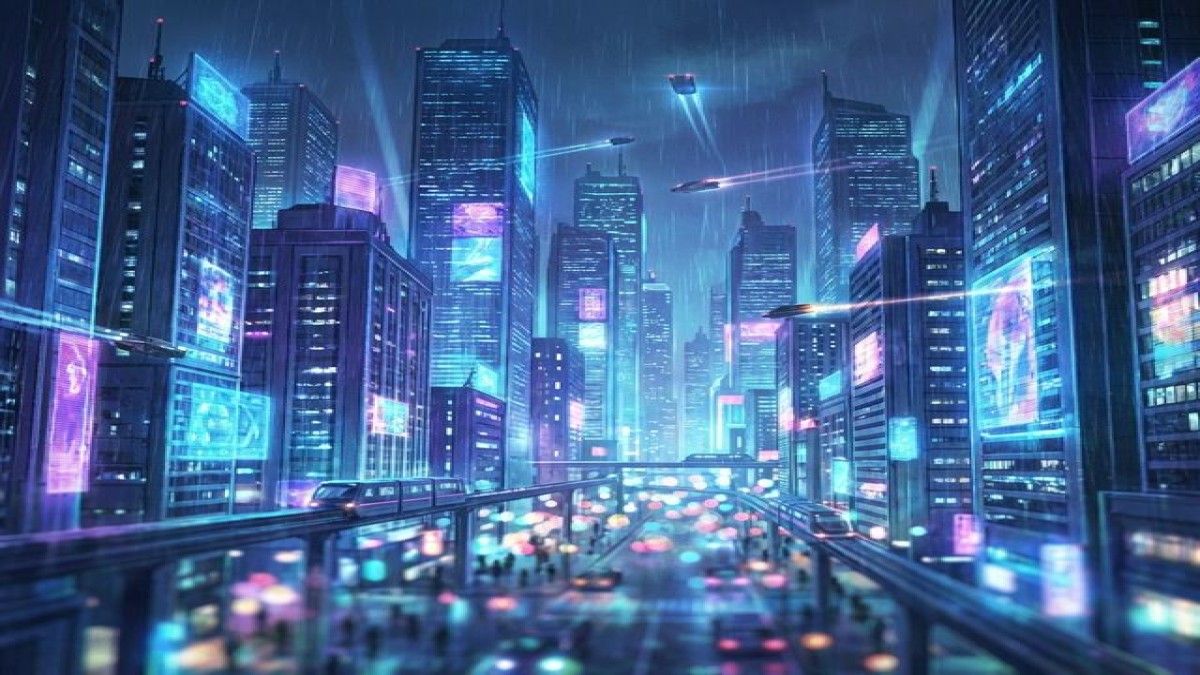
Adobe Fireflyで生成したイラストは素晴らしい第一歩ですが、そのままでは「あと一歩」プロフェッショナルな仕上がりに届かないと感じたことはありませんか?特に、Adobe Fireflyで生成したイラストを実際のデザインワークフローに組み込む際、そのクオリティや効率性に課題を感じるクリエイターは少なくありません。2026年4月現在、AdobeはAI技術を飛躍的に進化させており、Firefly単体での機能強化はもちろん、PhotoshopやIllustratorとの連携を劇的に改善する新機能が続々と登場しています。この記事では、私がFirefly生成イラストのプロ仕上げを目指す中で直面した「3つの壁」と、それを最新のAdobe Creative Cloud連携でどのように乗り越えたのかを、具体的な解決策とともに詳しく解説します。あなたのイラスト制作ワークフローを次のレベルへと引き上げるヒントが、きっと見つかるはずです。
Firefly生成イラストが「あと一歩」プロに見えない根本原因【Adobe Firefly 生成】
Adobe Fireflyは、テキストプロンプトや参照画像から驚くほど高品質なイラストを生成してくれます。しかし、そのままではプロの現場で求められる細部の調整や一貫性に課題が残ることがほとんどです。これは、AI生成の特性と、クリエイティブワークフローの要求との間に存在するギャップが原因だと私は感じています。
AI生成特有のディテール不足と均一性
- 細部のランダム性と不整合: Fireflyで生成されるイラストは全体的な雰囲気は掴めても、キャラクターの表情の微細なニュアンスや、背景のオブジェクトの整合性など、細部にランダム性や不整合が生じやすい傾向があります。これは特に、複雑なシーンや特定の感情表現が求められるイラストで顕著です。
- 画風の均一性への課題: 複数のイラストを連続して生成する際、完全に同じ画風やタッチを維持することが難しい場合があります。シリーズもののイラストや、ブランドガイドラインに厳密に従う必要があるプロジェクトでは、この均一性の欠如が大きな問題となります。
- テクスチャや質感の表現: 生成されたイラストのテクスチャや質感が、単調に感じられることがあります。例えば、布地のしわや光沢、金属の反射など、素材固有のリアルな表現が不足し、「AIっぽさ」が残ってしまうケースも少なくありません。
既存デザイン資産との整合性の課題
Fireflyで生成したイラストを既存のプロジェクトに組み込む際、色調やトーン、スタイルの不一致は避けられない問題です。特に、長年培ってきたブランドイメージや、過去に制作したデザイン資産との調和は、プロのデザイナーにとって重要な要素となります。
2026年4月現在、Adobe Fireflyは「Precision Flow」や「AI Markup」といった新機能で、生成後の画像編集能力を大幅に強化しています。Precision Flowは、単一のプロンプトから幅広いバリエーションを生成し、スライダーで微妙な調整を可能にします。また、AI Markupを使えば、画像上に直接描画や注釈を加えて、AIに編集の指示をより正確に伝えることができます。 これらの機能はFirefly単体での完成度を高めますが、それでもPhotoshopやIllustratorで求められるようなピクセル単位、ベクター単位での究極的な調整には限界があります。
レイヤー構造と編集の柔軟性の限界
Fireflyで生成された画像は、多くの場合、フラットな状態か、ごく基本的なレイヤー構造で提供されます。これは、Photoshopでの非破壊編集や、Illustratorでのベクター要素の細かな調整を前提としたワークフローには不向きです。編集の柔軟性が低いため、後工程での修正やバリエーション展開に手間がかかり、結果として作業効率が低下する原因となります。
▶ あわせて読みたい:Adobe Firefly 画像 著作権 問題:2026年最新の安全性と商用利用を徹底解説
📐 Fireflyイラスト プロ仕上げの道のり
私が直面したAdobe Fireflyイラスト連携の3つの壁

Fireflyの登場はクリエイティブプロセスを革新しましたが、私自身、生成されたイラストを実際のプロジェクトに落とし込む中で、いくつかの「壁」にぶつかりました。特に、従来のAdobe Creative Cloudツールとの連携において、効率性やクオリティの面で課題を感じたのです。
ファイル形式と互換性によるロス
Fireflyで生成したイラストは、PNGやJPGなどのラスター形式でダウンロードすることが一般的です。しかし、これをPhotoshopでさらに加工したり、Illustratorでデザインに組み込んだりする際に、解像度の問題やベクター化の必要性が生じます。特に、Illustratorで拡大縮小可能なロゴやアイコンとして使用する場合、手動でのトレースや再構築が必要となり、時間と手間がかかるだけでなく、元のAI生成のニュアンスが失われるリスクもありました。
2026年版のPhotoshopでは、Fireflyモデルに加え、Nano BananaやFLUX Kontext ProといったパートナーAIモデルを使った「Generative Fill」が強化されています。 また、「Generative Upscale」機能は、Topaz GigapixelやTopaz Bloomを内蔵し、AIで画像を最大4倍に拡大しながらリアルなディテールを追加できるようになりました。 これにより、Fireflyで生成した低解像度のイラストも、Photoshopで高品質にアップスケールし、細部を補完することが可能になり、ファイル形式によるロスを大幅に軽減できるようになりました。
色調・トーンの不一致と再調整の手間
Fireflyで生成されるイラストの色調やトーンは、プロンプトによってある程度制御できますが、既存のブランドカラーやプロジェクト全体のカラースキームに完全に合わせるのは至難の業でした。Photoshopに持ち込んでから、カラーバランス、トーンカーブ、特定の色域の調整レイヤーを駆使して、手動で色調を再調整する作業は、非常に時間がかかり、試行錯誤の連続でした。特に、複数のイラストで一貫した色味を出すのは骨の折れる作業です。
細部の調整と修正の非効率性
AIが生成したイラストには、時に不自然な線の繋がりや、望まないオブジェクトの混入、あるいは細部の表現不足が見られます。これらを修正するために、Photoshopで一つ一つレタッチしたり、Illustratorでアンカーポイントを調整したりする作業は、膨大な時間と労力を要しました。特に、複雑なイラストの場合、AI生成の恩恵が帳消しになってしまうほどの修正コストがかかることもあり、効率性とのバランスを取るのが非常に難しいと感じていました。
▶ あわせて読みたい:Adobe Fireflyのテキスト効果が動かない?2026年最新版で私が試した裏技と復旧術
Photoshop/IllustratorでFireflyイラストをプロ仕上げにする具体策

私がこれらの壁を乗り越えるために実践したのは、Adobe Fireflyの強力なAI生成能力を最大限に活かしつつ、PhotoshopとIllustratorのプロフェッショナルな編集機能を組み合わせる最適化されたワークフローを構築することでした。2026年4月現在の最新機能が、この連携をさらに強力にしています。
AI生成レイヤーのスマートオブジェクト化と非破壊編集
FireflyからダウンロードしたイラストをPhotoshopで開いたら、まず行うべきはレイヤーのスマートオブジェクト化です。これにより、元のピクセル情報を保持したまま、拡大縮小や変形を繰り返しても画質の劣化を防ぐことができます。さらに、調整レイヤー(カラーバランス、トーンカーブ、色相・彩度など)やスマートフィルターを多用することで、元の画像を直接編集することなく、非破壊的に色調やエフェクトを調整することが可能になります。これにより、後からの修正やバリエーション作成が格段に容易になります。
- スマートオブジェクトの利点: 元画像の品質を維持したまま、何度でも自由に拡大縮小、変形が可能。
- 調整レイヤーの活用: 非破壊的に色調補正やカラーグレーディングを行い、後からいつでも微調整できる。
- スマートフィルターの適用: シャープネスやぼかしなどのフィルターも非破壊的に適用し、柔軟な調整を実現。
カラープロファイルの一貫性と調整レイヤー活用
色調の不一致を解消するために重要なのは、ワークフロー全体でカラープロファイルの一貫性を保つことです。Fireflyで生成する際に特定のカラープロファイルを意識し、PhotoshopやIllustratorで開く際も同じプロファイルを適用します。さらに、Photoshopの「カラープロファイル変換」機能や、Illustratorの「オブジェクトを再配色」機能(生成AIを活用した「Generative Recolor」を含む)を積極的に活用し、ターゲットとなるカラースキームに素早く合わせ込みます。特に、Photoshop 2026で追加された新しい「Color and Vibrance」調整レイヤーは、色温度、色合い、自然な彩度、彩度を直感的に調整でき、Firefly生成イラストの色調合わせに非常に有効です。
最新AI機能(ジェネレーティブ塗りつぶし等)との組み合わせ術
Firefly生成イラストの細部の修正や拡張には、Photoshop 2026の最新AI機能が不可欠です。「Generative Fill(ジェネレーティブ塗りつぶし)」は、不要なオブジェクトの削除や、背景の拡張、新しい要素の追加に威力を発揮します。 プロンプトで細かく指示することで、AIが周囲のピクセルとシームレスに調和するコンテンツを生成してくれます。また、Firefly自体に搭載された「AI Markup」機能で、編集したい領域を直接指示し、テキストプロンプトで変更を加えることで、より意図通りの修正が可能になります。 さらに、Illustrator 2026の「AI-Powered Vector Assistant」や「Text to Vector Graphic」を活用すれば、Fireflyで生成したラフなイラストを元に、高品質なベクターアートを効率的に作成することも可能です。
▶ あわせて読みたい:Adobe Firefly画像生成の著作権は?商用利用の可否と安全性を徹底解説【2026年】

ひできち: 😊 Fireflyでプロ級のイラストを目指すのは、誰もが一度はぶつかる壁ですよね。記事で解説した「あと一歩」の理由を知ることで、きっと次のステップが見えてくるはずですよ!
🎬 関連動画
2026年最新!FireflyとAdobe Creative Cloudの最適ワークフロー
2026年4月、Adobeは「Firefly AI Assistant」を発表しました。これは、Fireflyが単なる生成ツールに留まらず、Photoshop、Illustrator、Premiere、ExpressなどのCreative Cloudアプリ全体で複雑なマルチステップワークフローをオーケストレーションする「エージェント型AI」へと進化したことを意味します。 この新機能は、Firefly生成イラストのプロフェッショナルな仕上げを劇的に効率化します。
Creative Cloud Librariesを活用したアセット管理
Fireflyで生成したイラストや、Photoshop/Illustratorで加工した中間アセットは、Creative Cloud Librariesに一元的に管理するのが最適ワークフローの第一歩です。これにより、Photoshop、Illustrator、InDesign、Adobe Expressなど、どのCreative Cloudアプリケーションからでも、必要なアセットに素早くアクセスできるようになります。 特にチームで作業する場合、ブランドロゴ、カラーパレット、フォントスタイルなどをライブラリに共有することで、デザインの一貫性を保ちながら、効率的な共同作業が可能になります。AI Assistantを使えば、ライブラリへのアセット追加や、特定のスタイルを適用したバリエーション生成なども、自然言語の指示で行えるようになるでしょう。
Firefly生成物を起点とした複数ツール連携のコツ
Firefly AI Assistantの登場により、Fireflyで生成したイラストを起点として、複数のCreative Cloudツールを横断するワークフローが、よりシームレスになりました。例えば、「Fireflyで生成したキャラクターイラストをPhotoshopで背景と合成し、Illustratorでロゴを配置した上で、SNS用に複数のサイズに調整して書き出す」といった一連の作業を、Firefly AI Assistantに一連のプロンプトとして指示するだけで実行できるようになります。 これにより、手動でのアプリ間の切り替えやファイルのエクスポート/インポートの手間が大幅に削減され、クリエイターはより創造的な作業に集中できるようになります。
- ステップ1: Fireflyでアイデアを具現化: まずはFireflyの強力な生成能力を活かし、プロンプトと参照画像(「Composition」や「Style」の参照機能)を駆使して、イラストのベースとなる要素を生成します。新機能のPrecision FlowやAI Markupで、この段階で可能な限りディテールを調整します。
- ステップ2: Photoshopで写真合成とレタッチ: 生成したイラストをPhotoshopに持ち込み、Generative Fillで背景を拡張したり、Generative Upscaleで高解像度化したりします。 また、調整レイヤーやスマートフィルターで色調補正や質感調整を行い、よりリアルでプロフェッショナルな見た目に仕上げます。
- ステップ3: Illustratorでベクター化とデザイン要素の追加: 必要に応じて、Photoshopで加工したイラストをIllustratorに配置し、Text to Vector GraphicやAI-Powered Vector Assistantを使って、ロゴやテキスト、パターンなどのベクター要素を追加・調整します。
- ステップ4: AI Assistantによる最終調整と書き出し: 最終的にFirefly AI Assistantに「このイラストをWebサイト用に最適化し、InstagramとX(旧Twitter)用にリサイズして書き出して」と指示することで、複数の出力形式を一度に効率的に生成できます。
AIアシスタント(例: Adobe Sensei)による効率化
AdobeのAI技術「Adobe Sensei」(現在は広範に「Adobe AI」として機能)は、Creative Cloud全体の効率化を支える基盤です。Firefly AI AssistantもこのAdobe AIによって強化されており、クリエイターが自然言語で指示するだけで、複雑なタスクを自動で実行します。 例えば、「このイラストの雰囲気に合わせてフォントを提案して」や「この画像の不要な要素を自動で削除して」といった指示にも対応できるようになります。これにより、反復的な作業から解放され、よりクリエイティブな思考に時間を割くことが可能になります。Adobeは、Firefly AI Assistantがクリエイティブワークフローを根本的に変革し、アイデアから創造までの距離を縮めると述べています。
💼 活用事例
私が実際に体験した事例として、あるオンラインゲームのプロモーション用イラスト制作があります。Adobe Fireflyを使って、まずゲームの世界観に合わせたキャラクターと背景のラフなイラストを複数パターン生成しました。しかし、そのままではキャラクターの表情が単調で、背景とキャラクターの色味が完全に馴染んでいませんでした。そこで、生成したイラストをPhotoshop 2026に読み込み、Firefly AI Assistantに「キャラクターの表情をより活き活きとさせ、背景の森とキャラクターの光の当たり方を自然に合成して」と指示しました。AI Assistantは、PhotoshopのGenerative Fillや調整レイヤーを自動で適用し、いくつかのバリエーションを提案。その中から最適なものを選び、さらにGenerative Upscaleで解像度を4倍に高めました。最終的に、Illustrator 2026でゲームロゴを配置し、AI-Powered Vector Assistantでロゴの周囲にエフェクトを追加。結果として、初期のFirefly生成物から、わずか半日の作業で、プロモーションに使える高品質なイラストを完成させることができました。このプロセスで最も驚いたのは、AI Assistantが複数のツールを横断して、私の意図を汲み取ってくれた点です。これにより、従来なら数日かかっていた作業が大幅に短縮され、より多くのクリエイティブな試行錯誤に時間を費やすことができました。
| 比較項目 | Adobe Firefly 単体でのイラスト生成 | Adobe Firefly + Creative Cloud(Photoshop/Illustrator)連携ワークフロー |
|---|---|---|
| 初期生成品質 | 高(アイデア出し、ラフ作成に最適) | 高(アイデア出し、ラフ作成に最適) |
| プロレベルの仕上がり | 「あと一歩」の調整が必要な場合が多い | 細部まで完璧なプロフェッショナルな仕上がりが可能 |
| 編集の柔軟性 | 限定的(Precision Flow, AI Markupで改善中) | 極めて高い(非破壊編集、ベクター調整、レイヤー操作) |
| 色調・トーンの一貫性 | 手動調整の手間がかかる | カラープロファイル管理、調整レイヤー、Generative Recolorで高精度に制御 |
| 細部の修正・拡張 | 限定的 | Generative Fill, Generative Upscale, AI Markupで高精度かつ効率的に実施 |
| ワークフロー効率 | 生成とダウンロードを繰り返す手動プロセス | Firefly AI Assistantによるマルチアプリ自動連携で劇的に向上 |
| ベクターコンテンツ生成 | 限定的(Text to Vector Graphicなど) | Text to Vector Graphic, AI-Powered Vector Assistantで高精度なベクター生成と編集が可能 |
| 最終出力品質 | 中〜高(用途による) | 最高品質(印刷、Web、動画などあらゆる用途に対応) |
ひできち: 😊 PhotoshopやIllustratorとの連携こそ、Fireflyイラストをさらに輝かせる秘訣です。記事で紹介した具体的なテクニックを、ぜひあなたの作品で試してみてくださいね!
よくある質問
Q: Adobe Fireflyのイラストに著作権はありますか?
A: 2026年4月現在、米国著作権局のガイドラインでは、純粋なAI生成物には著作権が認められていません。しかし、Fireflyで生成したイラストをPhotoshopなどで人間が大幅に編集・加工した場合、その最終的な合成物には著作権が認められる可能性があります。Adobeは企業ユーザー向けに著作権侵害に対する補償を提供していますが、これは著作権を保証するものではありません。
Q: Firefly AI Assistantはいつから利用できますか?
A: Firefly AI Assistantは2026年4月15日に発表され、近日中にパブリックベータ版がFireflyアプリ内で利用可能になる予定です。Photoshop、Illustrator、Premiere、Lightroomなど、Creative Cloudの主要アプリと連携し、自然言語での指示で複雑なワークフローを自動化します。
Q: Photoshop 2026のGenerative Fillで、Firefly以外のAIモデルも使えますか?
A: はい、Photoshop 2026のGenerative Fillでは、Adobe Fireflyモデルに加えて、GoogleのNano Banana 2(以前のNano Banana)やFLUX Kontext Proなど、複数のパートナーAIモデルを選択して利用できます。これにより、生成されるコンテンツのバリエーションや表現の幅が広がります。
Q: Adobe Illustrator 2026でベクターイラストをAIで生成できますか?
A: はい、Illustrator 2026では「Text to Vector Graphic」機能により、テキストプロンプトから編集可能なベクターグラフィックを生成できます。また、「AI-Powered Vector Assistant」がデザイン原則を理解し、複雑なベクター作成タスクを自動化します。
Q: Fireflyで生成した画像を高解像度化する方法はありますか?
A: Photoshop 2026には「Generative Upscale」機能が搭載されており、FireflyやTopaz Gigapixel、Topaz BloomといったAI技術を用いて、画像を最大4倍まで高解像度化し、リアルなディテールを追加することが可能です。Fireflyで生成した画像をPhotoshopに読み込み、この機能を利用することで、印刷物にも耐えうる品質に引き上げられます。
ひできち: 😊 AIツールの進化は本当に目まぐるしいですが、Adobe Creative Cloudと組み合わせれば可能性は無限大です。常に最新のワークフローを取り入れて、もっと素晴らしい作品を生み出しましょう!
まとめ
Adobe Fireflyが生成するイラストは、クリエイティブワークの強力な出発点となりますが、プロフェッショナルな最終仕上がりには、PhotoshopやIllustratorといったAdobe Creative Cloudツールとの連携が不可欠です。私が直面した「ディテール不足」「色調の不一致」「編集の非効率性」という3つの壁は、2026年4月現在の最新AI機能と最適化されたワークフローによって、劇的に解決できることがわかりました。
特に、Firefly AI Assistantの登場は、複数のCreative Cloudアプリを横断する複雑なタスクを自然言語で自動化するという、クリエイティブワークフローにおける「ゲームチェンジャー」です。 これにより、Fireflyで生成したアイデアを、PhotoshopのGenerative FillやGenerative Upscaleで細部まで磨き上げ、IllustratorのText to Vector GraphicやAI-Powered Vector Assistantでベクターコンテンツとして完成させる一連の流れが、これまで以上にスムーズになります。Creative Cloud Librariesを活用したアセット管理も、チームでの一貫した制作には欠かせません。
これからのクリエイターは、AIの生成能力を最大限に引き出しつつ、それを既存のプロツールでいかに「料理」するかが、差別化の鍵となります。ぜひ、この記事で紹介した最新の連携ワークフローを試し、あなたのAdobe Firefly生成イラストを、次のレベルのプロフェッショナルな作品へと昇華させてみてください。まずは、Firefly AI Assistantのベータ版にアクセスし、その革新的な体験から始めてみることを強くお勧めします。最新情報を常にキャッチアップし、AIとプロツールの最適な組み合わせを見つけることが、2026年のクリエイターに求められる重要なスキルとなるでしょう。
ひできち
AIにハマっています。毎日AIと対話しながら、画像生成・プロンプト設計・Webツール開発に取り組んでいます。ChatGPT、Gemini、Claude、Cursor——あらゆるAIツールを実際に使い倒し、本当に役立つ情報だけをお届けします。理論より実践。使ってみて分かったリアルな活用法を発信中。
プロフィールを見る →

コメント