Midjourney 動画生成 プロンプトで映像制作を革新!
2026年現在、Midjourneyは静止画生成AIとして不動の地位を築いていますが、その進化は止まりません。特に注目すべきは、Midjourney 動画生成 プロンプトを活用した動画制作機能の登場です。
これまで画像生成に特化していたMidjourneyが、いよいよ動画制作の領域に踏み込み、クリエイターの表現の幅を大きく広げています。本記事では、Midjourneyで動画を生成するための基本的な使い方から、より高度なプロンプトの活用法、そして最新のパラメータ設定まで、初心者でも理解できるよう徹底的に解説します。
この記事を読めば、あなたもMidjourneyで魅力的な動画を制作できるようになるはずです。
Midjourneyの動画生成機能は、主に既存の画像を基にアニメーションを生成する「Image-to-Video」方式を採用しています。テキストから直接動画を生成する「Text-to-Video」機能は、現時点では提供されていませんが、この「Image-to-Video」機能だけでも、驚くほど多様な表現が可能になっています。
Midjourneyが目指すのは、将来的には3D空間やメタバースへと繋がる、リアルタイムのオープンワールド・シミュレーションの実現であり、動画生成はその重要な一歩と位置づけられています。
▶ あわせて読みたい:【Midjourney Discord 不要】Web版で始める画像生成AIの基本と応用
Midjourney 動画生成 プロンプトの基本と始め方
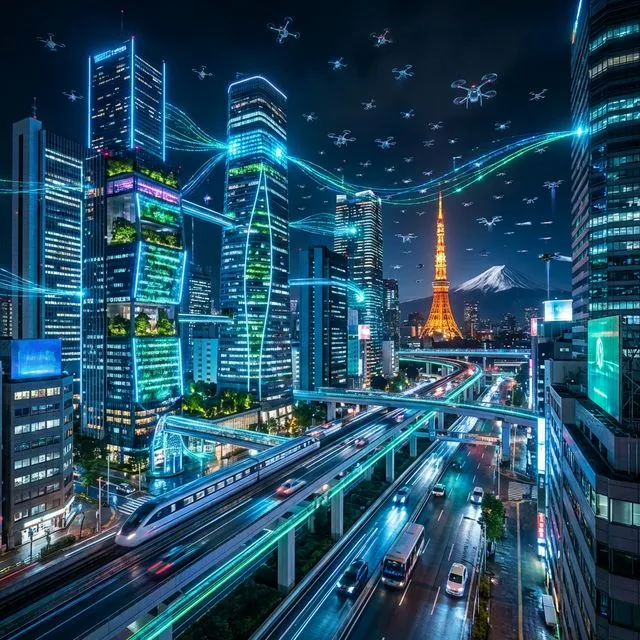
Midjourneyで動画を生成する最も簡単な方法は、生成した画像に--videoパラメータを追加することです。これにより、静止画に動きやアニメーション効果が加えられ、よりダイナミックなビジュアルコンテンツが作成可能になります。例えば、風景画像に動く空や揺れる水面、時間の経過を表現した昼夜の変化などを追加できます。
オートモードでの動画生成
Midjourneyの動画生成機能には、「オート」モードがあり、プロンプトなしでも画像を基に自動で動きを生成してくれます [1, 6]。これは、初めて動画生成を試すユーザーにとって、非常に手軽で分かりやすい方法です。
生成したい画像をMidjourneyのWeb版でアップロードし、「Animate」ボタンをクリックするだけで、約1〜2分後に4パターンの動画が生成されます [1, 5]。
マニュアルモードとプロンプトの活用
より細かく動画の動きをコントロールしたい場合は、「Animate Manually」を選択し、プロンプトを入力します。画像生成時と同様に、具体的な動きやカメラワークを指示することで、意図した通りの映像に近づけることができます。
例えば、「桜の花びらが優しく舞い落ちる、鯉がゆっくり泳ぐ、水面の波紋、カメラが右にゆっくりパンする」といった具体的な指示を加えることで、元の画像の雰囲気を保ちつつ、動きをコントロールすることが可能です。
外部画像のアップロードと動画生成
Midjourneyで生成した画像だけでなく、自分で用意したイラストや写真からも動画を作成できます。Web版の画面左上の「+」ボタンから画像をアップロードし、「Starting Frame」エリアにドラッグ&ドロップすることで、外部画像を動画生成の基盤として使用できます。
▶ あわせて読みたい:Midjourney リアル 写真風|な写真風画像を生成!始め方から高度なテクニックまで
Midjourney 動画生成 プロンプトで動きを制御するパラメータ
Midjourneyの動画生成では、いくつかのパラメータを調整することで、動きの強弱や仕上がりをコントロールできます。これらのパラメータを理解し活用することで、より表現力豊かな動画を作成することが可能です。
モーションの強弱を指定する
動画の動きのダイナミズムを調整するために、--motionパラメータを使用します。--motion lowは控えめな動きを、--motion highはより大きなカメラ移動やキャラクターの動きを強調したダイナミックな映像を生成します。ただし、--motion highを使用する際は、不自然な動きや映像の乱れ(グリッチ)が発生する可能性もあるため注意が必要です。
アスペクト比の指定
動画の表示サイズを決定するアスペクト比は、--arパラメータで指定します [10, 18]。例えば、YouTube向けの横長サイズには--ar 16:9、InstagramやTikTokなどのモバイルコンテンツには--ar 9:16を指定します [4, 19]。アスペクト比は、動画がどのように表示されるかに大きく影響するため、ターゲットとするプラットフォームに合わせて適切に設定することが重要です。
その他の便利なパラメータ
--rawパラメータは、プロンプトの指示により忠実な動きを生成したい場合に使用されます。また、--c (chaos)の数値を上げることで、予測不能な変化を楽しむことも可能です。
▶ あわせて読みたい:Midjourney 画像アップスケール:解像度を劇的に向上させる方法【2026年最新】

ひできち: 😊 Midjourneyでの動画生成、いかがでしたか?プロンプト一つでこんなに表現が広がるなんて、本当にワクワクしますよね!ぜひ色々なアイデアを形にしてみてくださいね。
🎬 関連動画
Midjourney 動画生成 プロンプトにおける高度なテクニック
基本的な動画生成に慣れてきたら、さらに高度なテクニックを駆使して、より洗練された映像表現を目指しましょう。
Vary Region(バリアジョン)による部分修正
Vary Region機能は、生成された画像の一部を修正・変更できる強力なツールです [17, 21]。Remixモードを有効にした状態でVary Regionを選択し、修正したい領域を指定してプロンプトを編集することで、画像の一部だけを再生成できます [17, 21, 33]。例えば、キャラクターの服装を変更したり、背景に新しい要素を追加したりする際に非常に役立ちます。
スタイル参照(sref)とキャラクター統一(cref)
--sref(スタイル参照)や--cref(キャラクター参照)といったパラメータを使用することで、生成する画像や動画のスタイルやキャラクターの一貫性を保つことができます [28, 31]。これにより、一連のシーンで同じキャラクターが登場する場合でも、その見た目を統一しやすくなります。特に、連続した動画やストーリー性のある作品を制作する際に威力を発揮します [26, 31]。
動画の拡張(Extend Video)
Midjourneyで生成される動画は、初期状態では数秒間ですが、「Extend Video」機能を使用することで、動画を延長することが可能です。これにより、より長い尺の動画コンテンツを作成できるようになります。
ひできち: 😊 動画の動きを思い通りにするには、パラメータの調整が鍵ですよ!少しずつ数値をいじってみることで、驚くほど表現が変わりますから、ぜひ感覚を掴んでみてくださいね。
よくある質問
Q: Midjourneyで動画生成する際、プロンプトは必須ですか?
A: いいえ、必須ではありません。プロンプトなしでも画像を基に自動で動画が生成される「オートモード」があります。しかし、より細かな動きやカメラワークを指示したい場合は、プロンプトの入力が推奨されます。
Q: 生成される動画の解像度はどのくらいですか?
A: 標準出力は480p相当ですが、プランによっては720pでの生成も可能です。また、アスペクト比によって最終的なピクセル数は変動します。
Q: Midjourneyで生成した動画の商用利用は可能ですか?
A: 基本的には、有料プランに加入していれば商用利用が可能です。ただし、実在するブランド名や人名をプロンプトに含めることは避けるべきです。詳細な利用規約については、Midjourneyの公式サイトをご確認ください。
Q: キャラクターを統一して動画を生成するにはどうすれば良いですか?
A: --cref(キャラクター参照)パラメータを使用するか、Vary Region機能とRemixモードを組み合わせて、キャラクターの見た目を維持しながら修正を行う方法があります [17, 21, 28, 31]。
Q: 動画生成時にエラーが発生した場合、どうすれば良いですか?
A: エラーの原因は様々ですが、プロンプトが長すぎたり、複雑すぎたりする場合に発生することがあります。プロンプトを簡潔にしたり、パラメータ設定を見直したりすることで解決する場合があります。
Discordのプライバシー設定でDMの許可がオンになっているかも確認しましょう。
ひできち: 😊 プロンプトは奥が深いですよね。高度なテクニックをマスターすれば、まるで魔法のように映像が生まれますよ。自分だけのオリジナル動画で、周りをアッと驚かせちゃいましょう!
まとめ
Midjourneyの動画生成機能は、クリエイターにとって表現の可能性を大きく広げる強力なツールです。Midjourney 動画生成 プロンプトを効果的に活用し、--videoパラメータ、--motion、--arなどのパラメータを駆使することで、静止画の魅力をそのままに、命を吹き込んだような動画コンテンツを作成することが可能です。Vary Regionや--sref、--crefといった高度な機能を使えば、より洗練された、一貫性のある映像表現も実現できます。まずは簡単なオートモードから試してみて、徐々にプロンプトやパラメータを使いこなしていくことで、あなたのクリエイティブはさらに加速するでしょう。ぜひ、Midjourneyで動画制作の新たな扉を開いてみてください。
| 機能 | 説明 | 活用シーン |
|---|---|---|
| Image-to-Video | 既存の画像を基にアニメーションを生成 | 静止画に動きを加えたい、既存イラストの活用 |
| –video パラメータ | 静止画に動きやアニメーション効果を追加 | 風景やオブジェクトの動きの表現 |
| –motion (low/high) | 動きのダイナミズムを調整 | 控えめな動きからダイナミックな動きまで |
| –ar (アスペクト比) | 動画の表示サイズを指定 (例: 16:9, 9:16) | YouTube、SNSなどプラットフォームに合わせた最適化 |
| Vary Region | 画像の一部を修正・変更 | キャラクターの修正、背景の変更 |
| –sref / –cref | スタイルやキャラクターの一貫性を保つ | 連続シーンでのキャラクター統一、ブランドイメージの維持 |
| Extend Video | 生成された動画の長さを延長 | より長い動画コンテンツの制作 |
💼 活用事例
あるインフルエンサーが、自身のSNS投稿用の短編動画を制作するためにMidjourneyの動画生成機能を活用しました。まず、自身のアイコン画像を基に--ar 9:16を指定して、縦長の動画を生成。--motion highと「キャラクターが手を振る、笑顔でカメラ目線になる」というプロンプトを加えることで、親しみやすいアニメーションを作成しました。さらに、Vary Region機能を使って、背景にSNSのロゴを追加し、--srefパラメータでブランドイメージに合わせた色調に調整。最終的に、数秒間の短い動画が完成し、フォロワーからのエンゲージメントが大幅に向上しました。
ひできち
AIにハマっています。毎日AIと対話しながら、画像生成・プロンプト設計・Webツール開発に取り組んでいます。ChatGPT、Gemini、Claude、Cursor——あらゆるAIツールを実際に使い倒し、本当に役立つ情報だけをお届けします。
理論より実践。使ってみて分かったリアルな活用法を発信中。
プロフィールを見る →
コメント