Stable Diffusionをローカル環境で無料設定!簡単導入と最新活用法
画像生成AIの世界は日々進化しており、その中でもStable Diffusionは、ローカル環境で無料で利用できる強力なツールとして注目を集めています。しかし、「ローカル環境の設定は難しそう」「何から始めればいいかわからない」と感じている方も多いのではないでしょうか。この記事では、そんなあなたの疑問を解消し、Stable Diffusionのローカル環境設定方法を、初心者でも理解できるように丁寧に解説します。最新のAIモデルや活用法にも触れながら、あなたのクリエイティブな可能性を広げるお手伝いをします。
▶ あわせて読みたい:Stable Diffusionの最新動向とビジネス活用:進化する画像生成AIの最前線
📐 Stable Diffusionの全体像
なぜStable Diffusionをローカル環境で使うのか?そのメリット・デメリット

Stable Diffusionをローカル環境で利用することには、いくつかの大きなメリットがあります。まず、完全無料で利用できる点が挙げられます。初期投資としてのPCスペックは必要ですが、一度環境が整えば、生成枚数に制限なく、好きなだけ画像生成を楽しめます。また、生成した画像やプロンプトが外部に保存されないため、プライバシーが保護されるのも嬉しいポイントです。さらに、様々なモデルや拡張機能を自由に導入できるため、カスタマイズ性が非常に高いことも魅力です。インターネット接続が不要になるため、オフライン環境でも利用可能です。
一方で、ローカル環境構築にはデメリットも存在します。最も大きな障壁となるのは、環境構築の手間とPCのスペック要件です。PythonやGitといった専門的なソフトウェアのインストールが必要であり、ある程度のPC知識が求められます。特に、GPU(グラフィックボード)の性能が画像生成の速度や品質に大きく影響するため、高性能なPCが必要不可欠です。具体的には、NVIDIA製のGPUでVRAM(ビデオメモリ)が12GB以上あることが推奨されています。
ローカル環境構築のメリット詳細
- コストパフォーマンス: 無料で無制限に画像生成が可能。
- プライバシー: 生成データがローカルに保存されるため安心。
- カスタマイズ性: モデルや拡張機能の自由な追加・変更が可能。
- オフライン利用: 一度設定すればインターネット接続不要。
ローカル環境構築のデメリット詳細
- 環境構築の手間: Python, Gitなどのインストールと設定が必要。
- PCスペック要件: 高性能なGPU(VRAM 12GB以上推奨)が必須。
- 導入の難易度: 初心者にはややハードルが高い場合がある。
▶ あわせて読みたい:Stable Diffusionの最新進化と活用戦略:高品質画像生成からビジネス応用までを徹底解説
Stable Diffusionローカル環境設定の事前準備:PCスペックと必要ツール
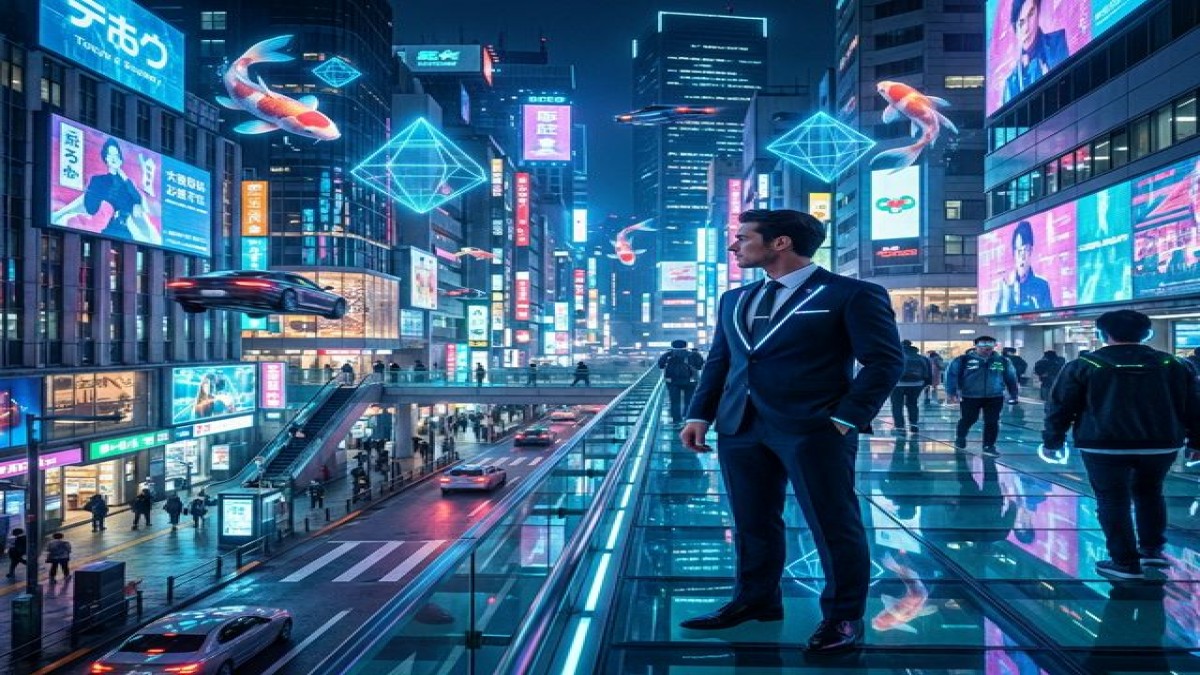
Stable Diffusionをローカル環境で快適に動かすためには、適切なPCスペックが不可欠です。一般的に、Windows 10/11の64bit OS、メモリ16GB以上、そして最も重要なGPUにはVRAM 12GB以上が推奨されています。CPUはそこまで重要視されませんが、ある程度の性能があった方がスムーズでしょう。PCのスペックを確認するには、Windowsの「DirectX 診断ツール」(dxdiagコマンド)を使用すると、OS、CPU、メモリ、GPU(ディスプレイタブ)の情報が一覧で確認できます。
環境構築に必要な主なツールは以下の3つです。
- Python: バージョン 3.10.6 が推奨されています。インストール時に「Add Python 3.10 to PATH」にチェックを入れることが重要です。
- Git: バージョン管理システムで、Stable Diffusion本体のダウンロードに必要です。
- Stable Diffusion Web UI (AUTOMATIC1111): Stable Diffusionをブラウザ上で操作するためのインターフェースです。多くのユーザーに利用されており、拡張機能も豊富です。
PCスペック確認方法
ご自身のPCスペックが要件を満たしているか確認しましょう。特にGPUのVRAM容量は、画像生成の速度と品質に直結します。12GB以上のVRAMがあると、より快適な生成体験が得られます。
必要なソフトウェアの準備
Python 3.10.6とGitは、それぞれの公式サイトからダウンロードしてインストールします。インストール手順は後述しますが、Pythonのインストール時にはPATHへの追加を忘れないように注意が必要です。
▶ あわせて読みたい:Stable Diffusionをローカルで無料利用!簡単導入と最新活用法

ひできち: 😊 ローカル環境での設定、お疲れ様でした!メリット・デメリットを理解していれば、あなたにとって最高の環境を構築できたはずです。これで、AI画像生成の自由な世界へ飛び込めますね!
🎬 関連動画
【図解】Stable Diffusionローカル環境設定手順:AUTOMATIC1111編
ここでは、最もポピュラーな「AUTOMATIC1111」版Stable Diffusion Web UIをローカル環境に設定する手順を、ステップごとに詳しく解説します。
手順1:Python 3.10.6のインストール
まず、Pythonの公式サイトからバージョン 3.10.6 のインストーラーをダウンロードします。ダウンロードしたインストーラーを実行する際、「Add Python 3.10 to PATH」のチェックボックスに必ずチェックを入れてください。これにより、コマンドプロンプトからPythonを簡単に呼び出せるようになります。インストール後、コマンドプロンプトで `python –version` と入力して、正しくインストールされたか確認しましょう。
手順2:Gitのインストール
次に、Gitの公式サイトからインストーラーをダウンロードし、インストールします。インストール中に特別な設定は不要で、デフォルトのまま進めて問題ありません。
手順3:Stable Diffusion Web UI (AUTOMATIC1111) のインストール
まず、Stable Diffusionをインストールする任意のフォルダを作成します(例: `C:StableDiffusion`)。次に、そのフォルダ内でGit Bash(またはコマンドプロンプト)を開き、以下のコマンドを実行してStable Diffusion Web UIをクローン(ダウンロード)します。
git clone https://github.com/AUTOMATIC1111/stable-diffusion-webui.git
ダウンロードが完了したら、作成したフォルダ内にある `webui-user.bat` ファイルをダブルクリックして実行します。初回起動時には、必要なファイルが自動的にダウンロード・インストールされるため、完了までに時間がかかることがあります。
起動が完了すると、コマンドプロンプトに `Running on local URL: http://127.0.0.1:7860` のような表示が出ます。このURLをブラウザにコピー&ペーストすれば、Stable Diffusion Web UIにアクセスできます。
ひできち: 😊 PCスペックの確認からAUTOMATIC1111の設定まで、細かな手順で少し大変だったかもしれません。でも、図解を参考に一つずつ進めれば必ず成功しますから大丈夫ですよ!ぜひ、動く喜びを体験してくださいね。
Stable Diffusion Web UIの基本的な使い方と最新活用法
ローカル環境にStable Diffusion Web UIを導入したら、いよいよ画像生成を始められます。基本的な使い方は非常にシンプルです。
テキストからの画像生成 (txt2img)
Web UIの画面上部にある「txt2img」タブを選択し、「Prompt」欄に生成したい画像の英語での説明(プロンプト)を入力します。例えば、「a photo of an astronaut riding a horse on the moon」のように具体的に記述します。必要に応じて、「Negative Prompt」欄に生成したくない要素(例: low quality, bad anatomy)を入力します。その後、「Generate」ボタンをクリックすると、画像が生成されます。
生成される画像の解像度や品質は、プロンプトだけでなく、サンプラーの種類、ステップ数、CFGスケールなどの設定によっても大きく影響されます。これらのパラメータを調整することで、より意図した通りの画像を生成することが可能です。
画像からの画像生成 (img2img)
「img2img」タブでは、既存の画像を元に新しい画像を生成できます。画像をアップロードし、プロンプトを入力することで、画像のスタイルを変更したり、詳細を追加したりすることが可能です。例えば、ラフスケッチからイラストを生成したり、写真の雰囲気を変えたりするのに役立ちます。
最新の活用法と拡張機能
Stable Diffusionの魅力は、その拡張性の高さにあります。ControlNetを使えば、ポーズや構図を細かく指定した画像生成が可能になります。また、LoRA(Low-Rank Adaptation)と呼ばれる軽量な追加学習モデルを導入することで、特定キャラクターや画風を再現した画像を生成することも容易になりました。これらの拡張機能は、「Extensions」タブからインストールできます。
さらに、最新のAIモデルや技術動向としては、より高解像度で高品質な画像を生成できるSDXLや、より洗練された表現を可能にするStable Diffusion 3.5などが登場しています。これらのモデルをローカル環境で利用することで、最先端の画像生成技術を体験できます。
ひできち: 😊 基本的な使い方はマスターできましたか?Stable Diffusionは本当に奥が深いんですよ。最新の活用法もどんどん試して、自分だけのAI画像を無限に生み出す楽しさをぜひ満喫してくださいね!
よくある質問
Q: Stable Diffusionをローカルで使うには、どのくらいのPCスペックが必要ですか?
A: 最低でもGPUのVRAMは6GB以上、メモリは16GB以上が推奨されます。より快適な利用のためには、VRAM 12GB以上、メモリ16GB以上が理想的です。
Q: Pythonのバージョンはなぜ3.10.6が推奨されているのですか?
A: Stable Diffusion Web UI(AUTOMATIC1111)の多くのバージョンが、Python 3.10.6で最も安定して動作するように開発されているためです。それ以外のバージョンでは、予期せぬエラーが発生する可能性があります。
Q: 画像生成が遅いのですが、改善方法はありますか?
A: GPUの性能が不足している場合、生成速度の向上が難しいことがあります。しかし、サンプラーの種類を軽量なものに変更したり、生成ステップ数を減らしたりすることで、多少改善される場合があります。また、Web UIの起動オプションで `–xformers` などを追加すると、VRAM使用量を抑えつつ高速化できることがあります。
Q: ローカル環境で生成した画像は商用利用できますか?
A: Stable Diffusion自体はオープンソースであり、生成された画像の利用規約は、使用するモデルや学習データによって異なります。一般的には、モデルのライセンスを確認することが重要ですが、多くの場合は商用利用が可能です。ただし、不安な場合は利用規約をよく確認してください。
Q: エラーが出てStable Diffusionが起動しません。どうすればよいですか?
A: エラーメッセージを確認し、PythonやGitのインストールが正しく行われているか、PATHが通っているかなどを再確認してください。また、`webui-user.bat` ファイル内の起動オプション(例: `–skip-torch-cuda-test`)を変更することで、特定のエラーを回避できる場合があります。
ひできち
AIにハマっています。毎日AIと対話しながら、画像生成・プロンプト設計・Webツール開発に取り組んでいます。ChatGPT、Gemini、Claude、Cursor——あらゆるAIツールを実際に使い倒し、本当に役立つ情報だけをお届けします。理論より実践。使ってみて分かったリアルな活用法を発信中。
プロフィールを見る →

コメント